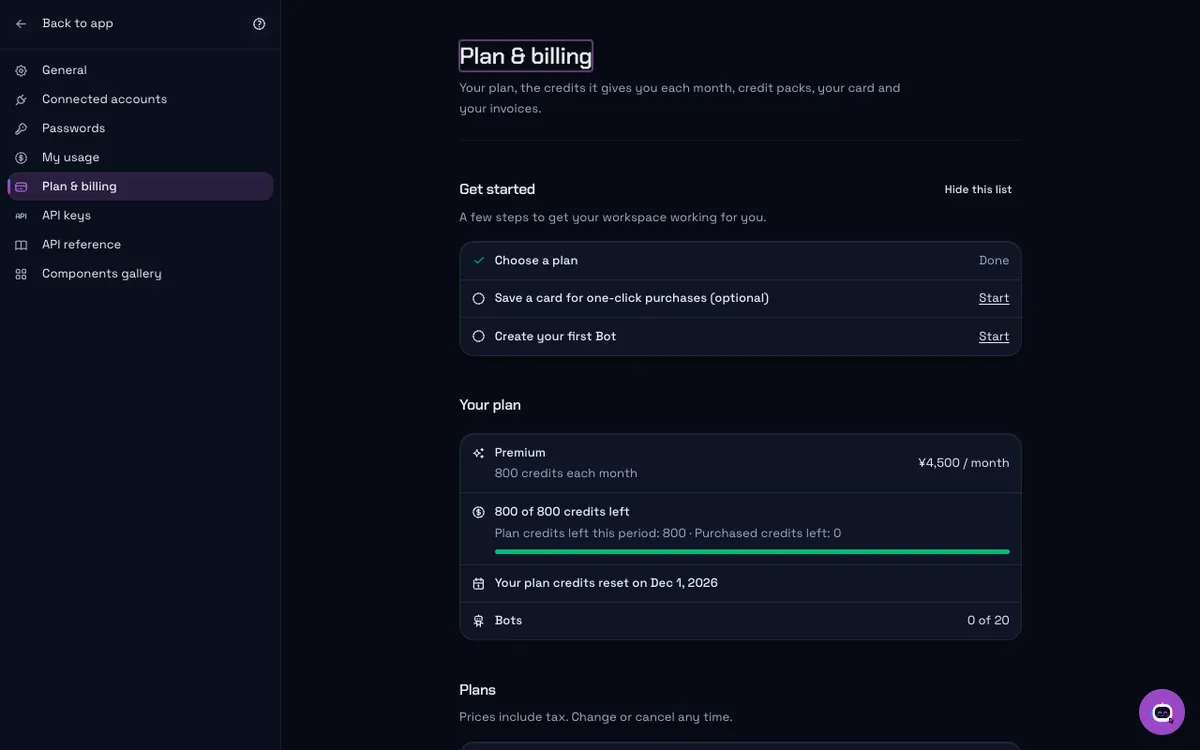
アカウントをつくる
管理者がメールアドレスであなたを追加し、1 回限りのリンクを送ります。リンクを開いてパスワードを決めれば、そのままサインインできます。次回からはサインインを開き、メールアドレスとパスワード、またはワークスペースで有効なら Google や Microsoft のアカウントを使います。招待されていない人は管理者の承認を待ちます。サインインとメンバーの追加をご覧ください。
初回は短いウェルカムとツアーで、会話、ボット、ライブのコンピューター、承認、ヘルプの場所を案内します。
出会う順に 8 つの手順で。アカウントをつくり、プランを選び、ボットを選び、アプリをつなぎ、タスクを頼み、働く様子を見て、大事なことを承認し、クレジットを確認します。
管理者がメールアドレスであなたを追加し、1 回限りのリンクを送ります。リンクを開いてパスワードを決めれば、そのままサインインできます。次回からはサインインを開き、メールアドレスとパスワード、またはワークスペースで有効なら Google や Microsoft のアカウントを使います。招待されていない人は管理者の承認を待ちます。サインインとメンバーの追加をご覧ください。
初回は短いウェルカムとツアーで、会話、ボット、ライブのコンピューター、承認、ヘルプの場所を案内します。
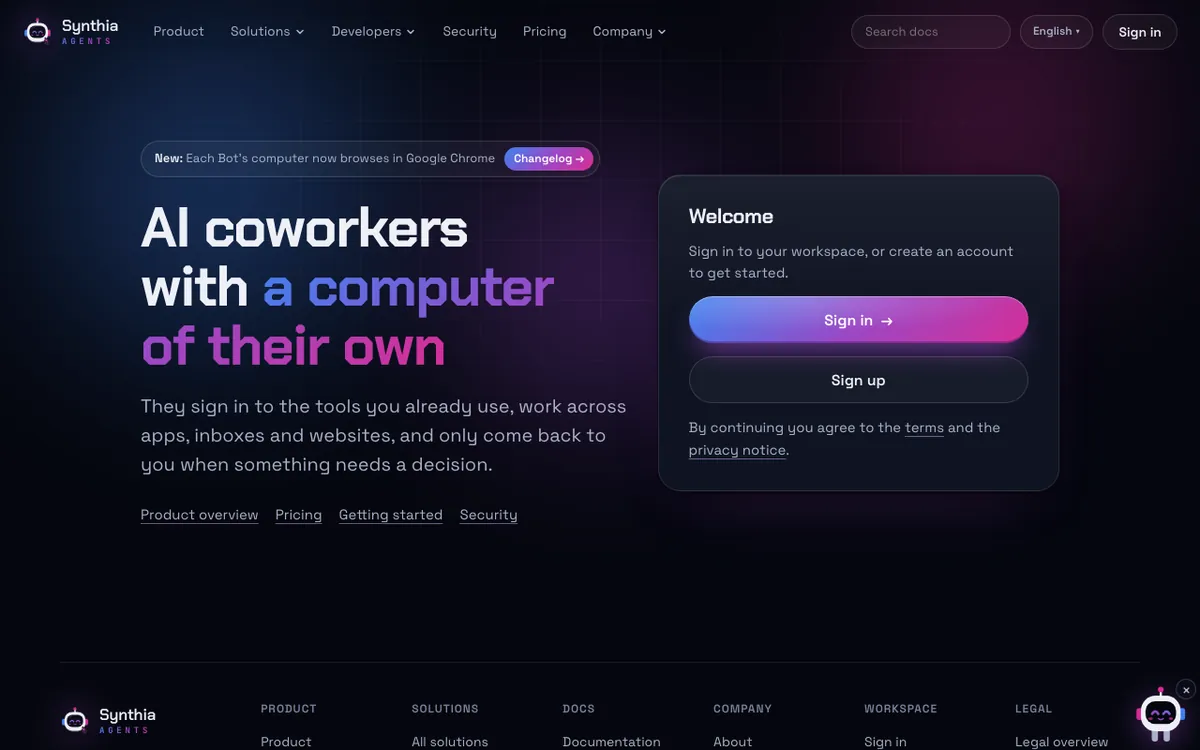
プランと内容は料金ページにあります。ボットはプランで毎月付与されるクレジットで働き、足りなくなったらクレジットパックを購入できます。変更や解約は設定 › 請求から行えます。
会社が独自のワークスペースを運用している場合、請求を有効にするかどうかは管理者が決めます。
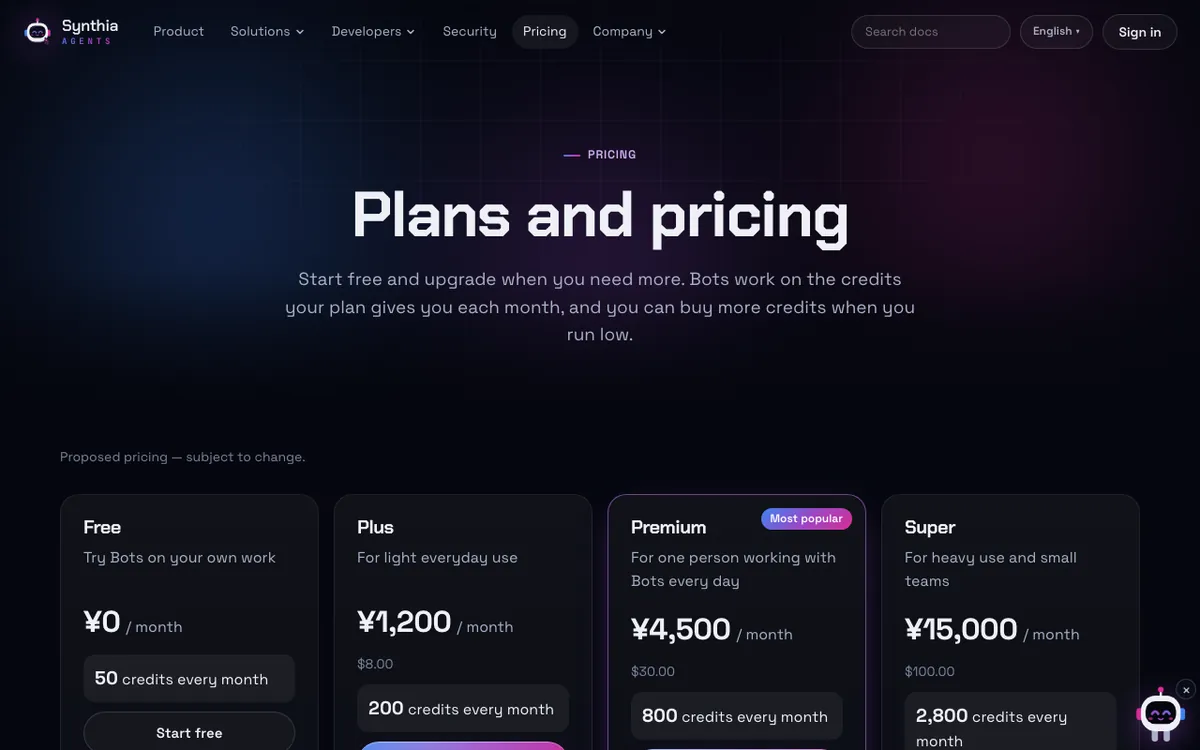
ボットは、仕事を持った AI 同僚です。ボットディレクトリからすぐ使えるボットを選んでワークスペースに追加するか、自分で作成を選び、仕事をひとことで書けばビルダーが下書きします。新しいボットは、共有するまであなた専用です。
Bot マーケットプレイスの Bot Company は、業種に合わせたボットのチームを、組織図と引き継ぎルールとともにまとめてつくります。ボットはマーケットプレイスのクレジットを使い、使えるかどうかは管理者が決めます。
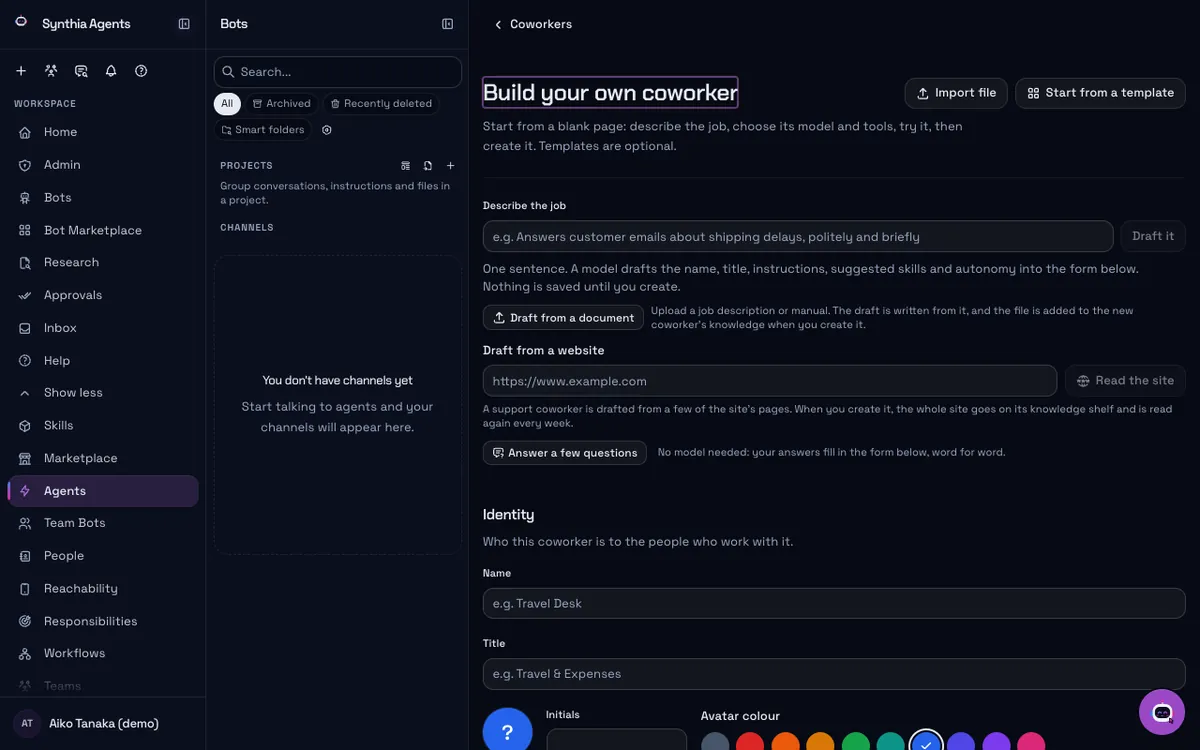
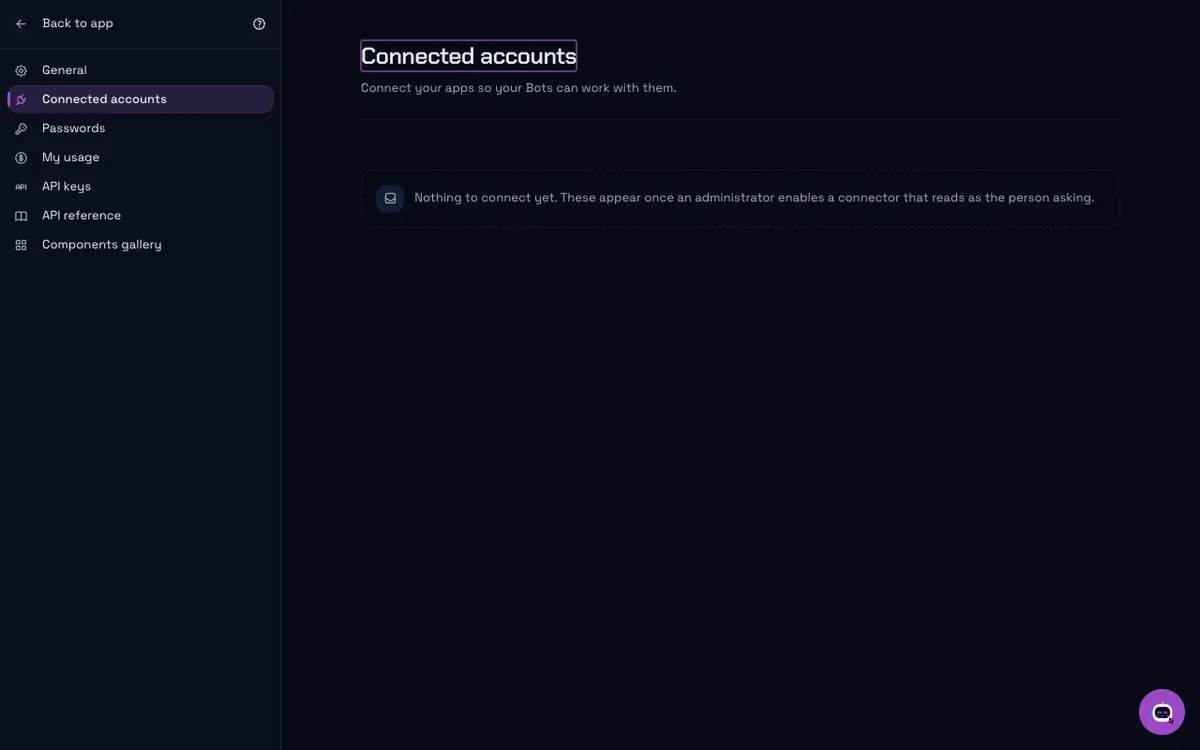
設定 › 連携アカウントで、ボットにあなたとして読ませたいサービスをつなぎます。たとえば Google ドライブ、Notion、Gmail、Google カレンダーなど。ワークスペースがそもそもどのサービスに接続できるかは、管理者が決めます。それ以外のウェブサイトでは、ボットは専用のコンピューターを使い、サインインの場面では画面をあなたに渡します。
接続できるものはすべて連携のページにあります。
ホームのメッセージ欄にタスクを書き、@ でボットをメンションします。メンションしなければ、合ったボットにメッセージが届きます。ほしい結果と、その置き場所を書いてください。
「共有の経理フォルダーにある最新の請求書 3 件を探して、合計金額を表にまとめて」
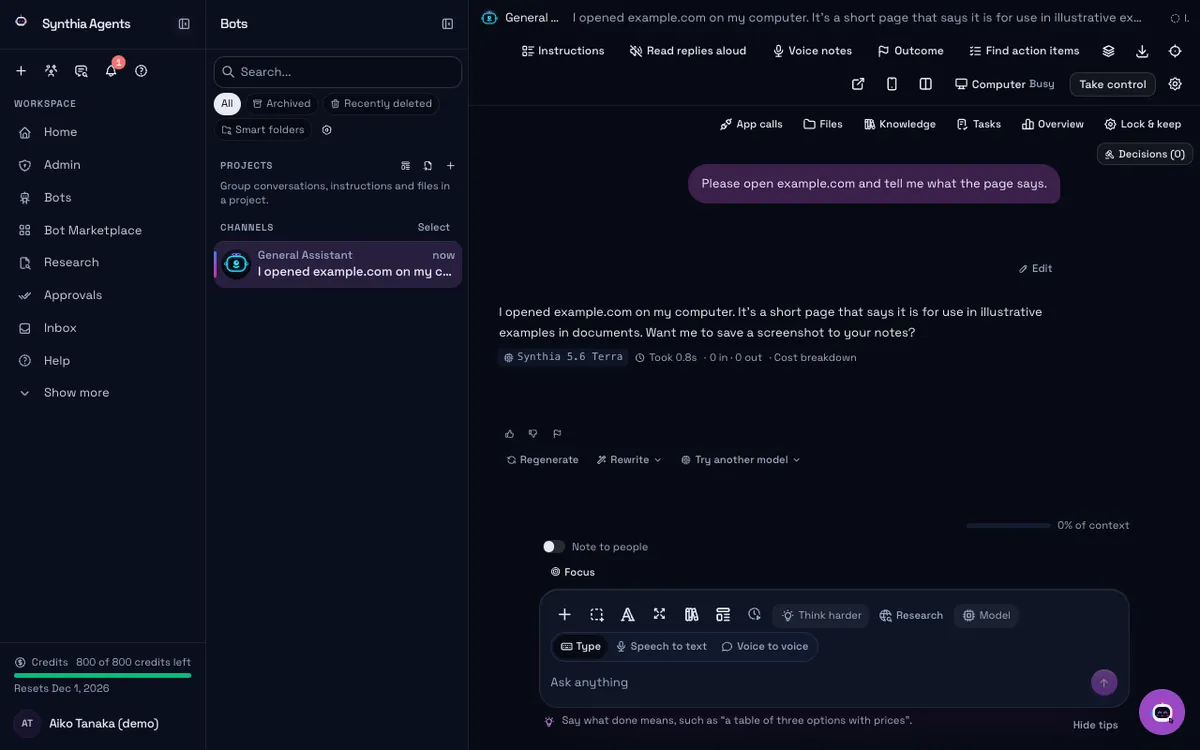
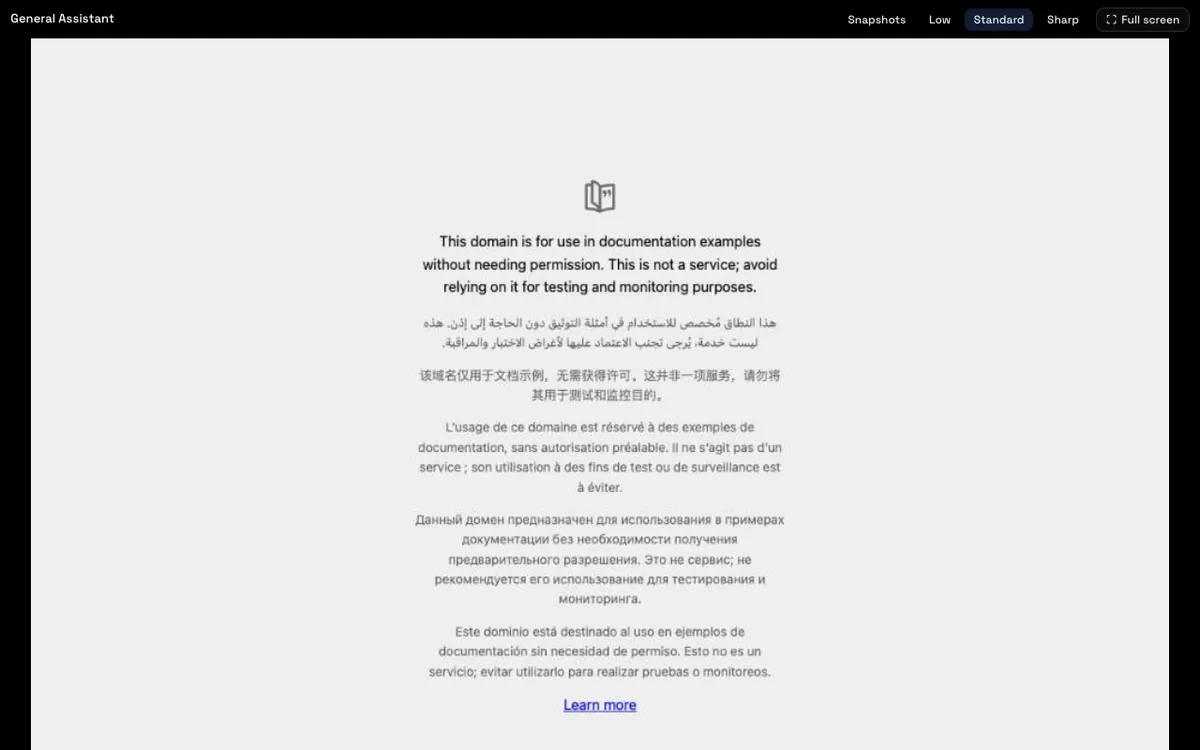
チャットのヘッダーでコンピューターを選ぶと、ボット専用のコンピューターをライブで見られます。開いたブラウザー、読んでいるページ、入力しているフォーム。サインインや確認コードの場面では、操作を代わって自分で入力し、ボットに戻します。
詳しくはボットのコンピューターをご覧ください。
送信、提出、支払いなど、何かを変える新しい種類の操作の前には、あなたの承認待ちのカードがチャットと承認に表示されます。ボットがしようとしていることと見たものを確認し、今回だけ許可か拒否を選びます。
スマートフォンからも承認できます。ボットが確認なしでしてよいことは承認と行動ルールで決めます。
設定 › 使用量では今月あなたの作業が使った量と、あなたが持つ予算を、設定 › 請求ではクレジットを確認できます。マーケットプレイスのボットは、同じ作業でより多くのクレジットを使います。
管理者は予算とコスト管理で、ボットごと・グループごとの月間上限を設定します。